Aller au guide
LAGON ERP MAURICE
LE GUIDE DE VOTRE QUOTIDIEN

Un repère pour
chaque métier.

De la première connexion à la clôture de caisse, retrouvez les gestes utiles pour faire avancer votre entreprise avec Lagon ERP.

14 rubriques pratiques5 captures commentéesLecture libre · sans connexion

14 rubriques pour utiliser votre espace au quotidien.

Choisissez une rubrique ou recherchez quelques mots. Les illustrations utilisent uniquement des données fictives. Ce guide présente l’utilisation des espaces ; les opérations d’installation et de configuration technique n’y figurent pas.

01REPÈRES

Bien démarrer avec Lagon ERP

Retrouvez votre espace et les fonctions disponibles pour votre métier.

L’espace utilisateur en façade est à /espace, et la boutique à /boutique. Le menu Lagon dans l’administration WordPress utilise le même espace. Les rôles applicatifs Lagon n’accordent pas l’administration générale de WordPress.

Sur ordinateur, mobile ou WordPress, connectez-vous à votre propre compte. Les données privées et les opérations autorisées suivent vos droits. Un compte ne donne pas automatiquement accès à tous les espaces.

Les données de votre entreprise

Le site WordPress de l’entreprise est la référence pour les comptes et le commerce. Les téléchargements personnels préparés pour l’entreprise arrivent préconfigurés. Les anciennes données métier locales sont conservées et ne sont pas fusionnées automatiquement avec les données WordPress.

Service WordPress comme centre Centre métier natif
Comptes, rôles et accès Autorité des terminaux qui lui sont associés. Fournit les fonctions métier natives disponibles, avec l’autorité des comptes WordPress prévue pour cette entreprise.
Commerce Produits, POS, stocks et écritures du commerce WordPress local. Données métier des installations natives, sans fusion automatique.
RH et paie complètes Le rôle de centre des comptes ne fournit pas ce moteur. Serveur et moteur compatibles toujours nécessaires.

Lorsque l’entreprise utilise les services d’un centre métier natif, sa veille et son assistant utilisent les services de ce centre. L’IA emploie les agrégats autorisés du centre ; les ventes et stocks locaux de WordPress ne sont pas joints automatiquement. Le mode centre des comptes WordPress ne fournit ni le serveur complet de paie ni une fusion des bases métier natives. Les fonctions RH, paie et préparations MRA nécessitent leur centre métier natif.

Les mobiles et navigateurs utilisant le même centre métier retrouvent les mêmes écrans et règles. Lorsque ce centre est indisponible, les fonctions partagées qui en dépendent restent fermées.
02VOTRE ESPACE

Comptes, connexion et accès

Se connecter, inviter un collègue et attribuer les bons droits.

Se connecter ou retrouver son compte

L’écran de connexion reprend l’identité visuelle de l’entreprise. Utilisez votre identifiant personnel. La récupération de compte peut passer par l’e-mail ou par un numéro WhatsApp préalablement vérifié, selon les moyens proposés pour votre compte.

Un salarié peut envoyer une demande d’inscription. Cette demande reste en attente de validation par l’administrateur et de son invitation ; elle n’ouvre pas immédiatement les espaces métier. Le premier mot de passe doit être remplacé à la première connexion.

Créer un utilisateur et envoyer son invitation

  1. Ouvrir Utilisateurs & accès → Créer un utilisateur. Renseigner le nom, l’adresse e-mail de connexion et de destination, puis choisir le rôle.
  2. Saisir un mot de passe initial d’au moins douze caractères avec minuscules, majuscules et chiffres, ou laisser le champ vide pour sa génération automatique. Le mot de passe n’est pas affiché dans la liste des comptes.
  3. Dans Accès personnalisés, choisir pour chaque espace : Selon le rôle, Lecture, Gestion ou Interdit. Un administrateur peut ouvrir un espace à n’importe quel utilisateur. Un gestionnaire délégué ne peut pas accorder davantage de droits que les siens.
  4. Enregistrer. L’invitation est automatiquement mise en file pour l’adresse du formulaire. Elle contient l’adresse du serveur, l’identifiant et le mot de passe temporaire, valable quarante-huit heures.
  5. À sa première connexion, l’utilisateur accède uniquement au formulaire de changement de mot de passe. Les espaces métier restent fermés jusqu’à validation d’un nouveau mot de passe différent.

Le statut de l’invitation distingue l’attente de configuration, l’attente d’envoi, le refus et l’acceptation par le service de messagerie. Une acceptation ne garantit pas la présence dans la boîte de réception : vérifier aussi les indésirables. Renvoyer une invitation génère un nouveau mot de passe initial et invalide les sessions et les connexions concernées.

Les caissiers restent affectés individuellement à leurs caisses, même après l’ouverture de l’espace POS. Une personne qui reçoit seulement Lecture ne peut pas effectuer les opérations de cet espace. Les contrôles sont appliqués côté serveur et sur les données retournées.

Identité de l’entreprise et comptabilité

  1. Ouvrez Lagon ERP dans le menu WordPress. Configurez l’identité et le statut TVA dans Comptabilité, puis les emplacements, produits, stocks et caisses.
  2. Dans Utilisateurs & accès, créez ou mettez à jour les comptes, attribuez leurs rôles Lagon et leurs accès personnalisés. Affectez ensuite les caissiers aux caisses. Les droits applicatifs Lagon ne donnent pas l’administration générale de WordPress.

Les nouveaux comptes doivent changer leur mot de passe initial. Les comptes existants ne sont pas forcés à le faire sans réinitialisation explicite. Ne communiquez jamais votre mot de passe à un collègue pour lui donner accès : chaque personne utilise son propre compte.

03CONTINUITÉ

Synchroniser vos appareils

Un bouton commun et une actualisation automatique pendant l’utilisation.

Le bouton Synchroniser permet à chaque salarié d’actualiser son compte et les données prises en charge par son environnement. Les téléchargements personnels préparés pour l’entreprise utilisent déjà les informations de connexion prévues.

La synchronisation automatique a lieu toutes les 30 minutes lorsque le service est ouvert et qu’une connexion Internet est disponible. Les réglages de fréquence et du mode manuel sont réservés à l’administrateur.

La synchronisation du compte actualise le nom, l’e-mail, le rôle et les autorisations. Elle ne copie jamais un mot de passe entre appareils et n’accorde aucun droit supplémentaire.

WordPress est le centre de référence pour les comptes et les droits. Dans Connexions & synchronisation, l’administrateur voit le site central séparément des appareils associés, dont Windows, Linux, macOS et WordPress. Les colonnes indiquent le compte, la dernière activité et la dernière synchronisation confirmée ; Actualiser recharge le tableau sans fermer les autres réglages.

La dernière activité, la dernière synchronisation de l’identité réellement réussie et la dernière synchronisation métier confirmée sont des informations distinctes. Une activité récente ne suffit pas à prouver que les données métier ont été synchronisées. Les autorisations continuent d’être vérifiées.

Les anciennes bases métier natives sont conservées. La synchronisation ne les fusionne pas automatiquement avec le commerce WordPress ni avec une autre base indépendante. Les points de vente qui doivent partager leurs activités utilisent le même centre métier prévu pour l’entreprise.

04DÉCISION

Piloter l’entreprise avec l’espace PDG

Lire les indicateurs utiles sans ouvrir toutes les données individuelles.

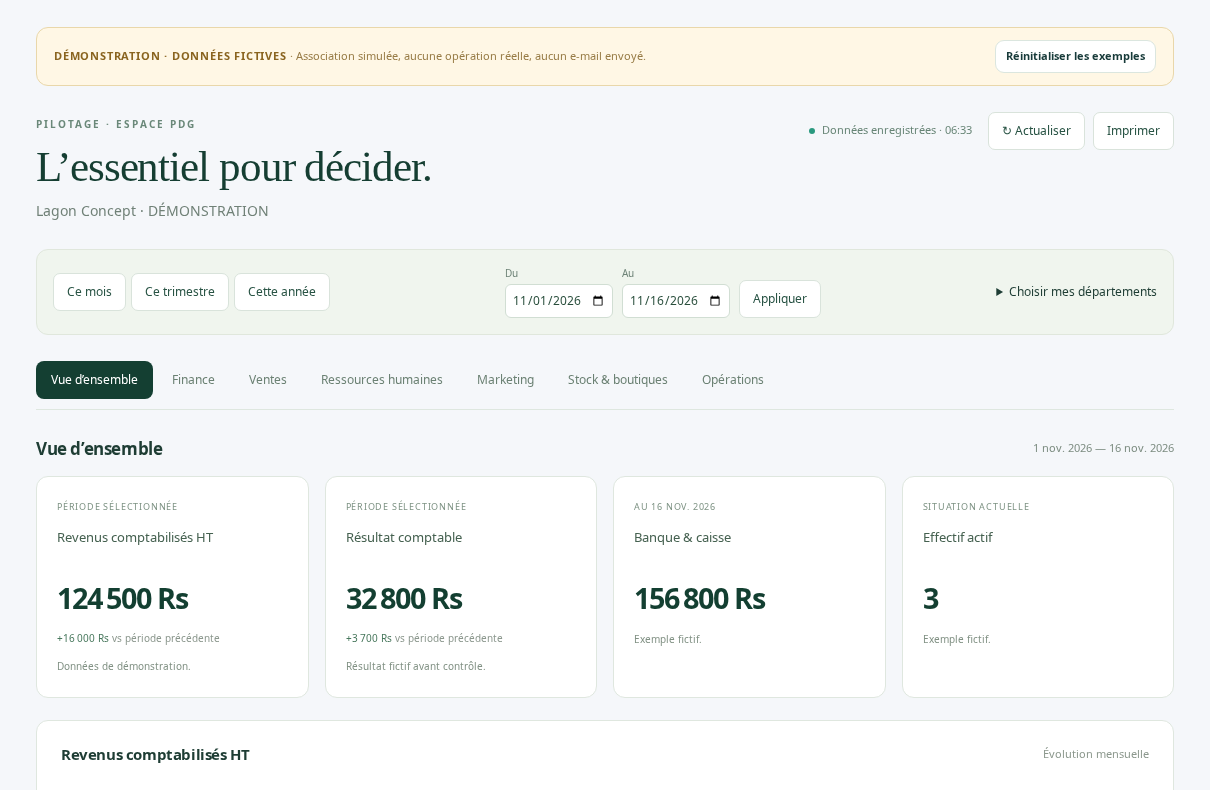
Créer un utilisateur et sélectionner le rôle PDG — pilotage décisionnel. Le dirigeant arrive sur une synthèse de quatre indicateurs, une courbe si utile et quelques points d’attention. Il choisit Finance, Ventes, RH, Marketing, Stock ou Opérations, ainsi que sa période. Ses choix d’affichage sont enregistrés pour son compte et se retrouvent sur les terminaux associés au même centre.

Les agrégats n’accordent pas les droits des modules détaillés. Le rôle PDG ne voit par défaut ni listes nominatives, ni écritures, factures ou rémunérations individuelles. Les montants restent ceux des données enregistrées ; le périmètre et les situations actuelles sont explicités sous les cartes.

Sans centre métier connecté, la synthèse porte uniquement sur le commerce WordPress local et les données centrales absentes sont signalées. Les comptes liés ne fusionnent pas les ventes locales et celles du centre.

Une fois le service de notification disponible, le PDG peut recevoir sur WhatsApp les ouvertures et clôtures de caisse, avec le montant et un lien vers l’écran de décision correspondant.

Le logo, la couleur et les menus de la vitrine peuvent être personnalisés pour l’entreprise. Les espaces métier conservent les droits de chaque utilisateur.

La synthèse de l’espace PDG
La synthèse de l’espace PDG. Choisissez le département à suivre, puis lisez les indicateurs et la tendance de la période. Les données individuelles restent dans les espaces métier autorisés. Capture de démonstration : toutes les données sont fictives. La présentation peut varier selon votre édition.
05COMMERCE

Boutiques, caisses et ventes

Ouvrir une caisse, encaisser, clôturer et suivre les ventes.

Avant la première vente, préparez les produits et les quantités dans Produits, catégories et stocks.

  1. Ouvrez Boutiques, POS & e-commerce dans le menu de l’ERP.
  2. Dans Boutiques & caisses, créez vos boutiques et dépôts, puis chaque caisse dans son emplacement.
  3. Créez les utilisateurs avec le rôle Caissier et affectez-les aux caisses autorisées. Les responsables de stock et de marketing disposent de leurs propres droits.
  4. Ouvrez une session avec son fond de caisse. Ajoutez les articles, recherchez par code-barres ou utilisez un scanner en mode clavier, puis encaissez.
  5. Clôturez en saisissant les espèces comptées. Le système affiche l’attendu et l’écart. Les retours intégraux autorisés remettent les articles en stock et créent l’avoir et le remboursement comptable.

Une vente ne sera pas enregistrée deux fois lorsque la même requête est réessayée. Les stocks insuffisants bloquent toute la vente, sans écriture partielle.

Les paiements carte sont des règlements sur un terminal externe : le caissier doit vérifier son acceptation et saisir la référence. Lagon ne prélève pas une carte.

Carte des POS : renseignez l’adresse, la latitude et la longitude dans Commerce & POS → Boutiques & caisses. L’onglet Carte des POS affiche toutes les boutiques renseignées, les caisses et les itinéraires. Le fond OpenStreetMap nécessite Internet.

Les onglets de gestion

Onglet Gestion disponible
Vue centralisée Ventes du jour, tickets, commandes à préparer, sessions ouvertes et performance par emplacement.
Caisse POS Recherche/code-barres, panier, mise en attente locale, espèces/carte externe/virement, monnaie et ticket imprimable.
Sessions de caisse Fond, ouverture, clôture, espèces attendues et comptées, écarts et commentaires.
Produits et catégories Catalogue commun, SKU, service/stock, prix HT, coût standard, seuil, code-barres, image PNG/JPEG/WebP et publication.
Stocks et transferts Stock physique, stock réservé, disponibilité, réceptions, corrections motivées et journal des mouvements.
Ventes et analyse Tickets, retours intégraux, canaux POS/web, CA, panier moyen, répartition des paiements et exports CSV.
Clients et commandes Fiches client, retrait/livraison, confirmation, paiement reçu, facturation et annulation avant traitement.
Promotions et avis Coupons en pourcentage avec date/limite ; avis après commande terminée et modération.
Lagon SEO Titres, descriptions, textes alternatifs, adresses courtes, canonicals, Product JSON-LD, sitemap XML et redirections 301 internes.
Un ticket dans la caisse du point de vente
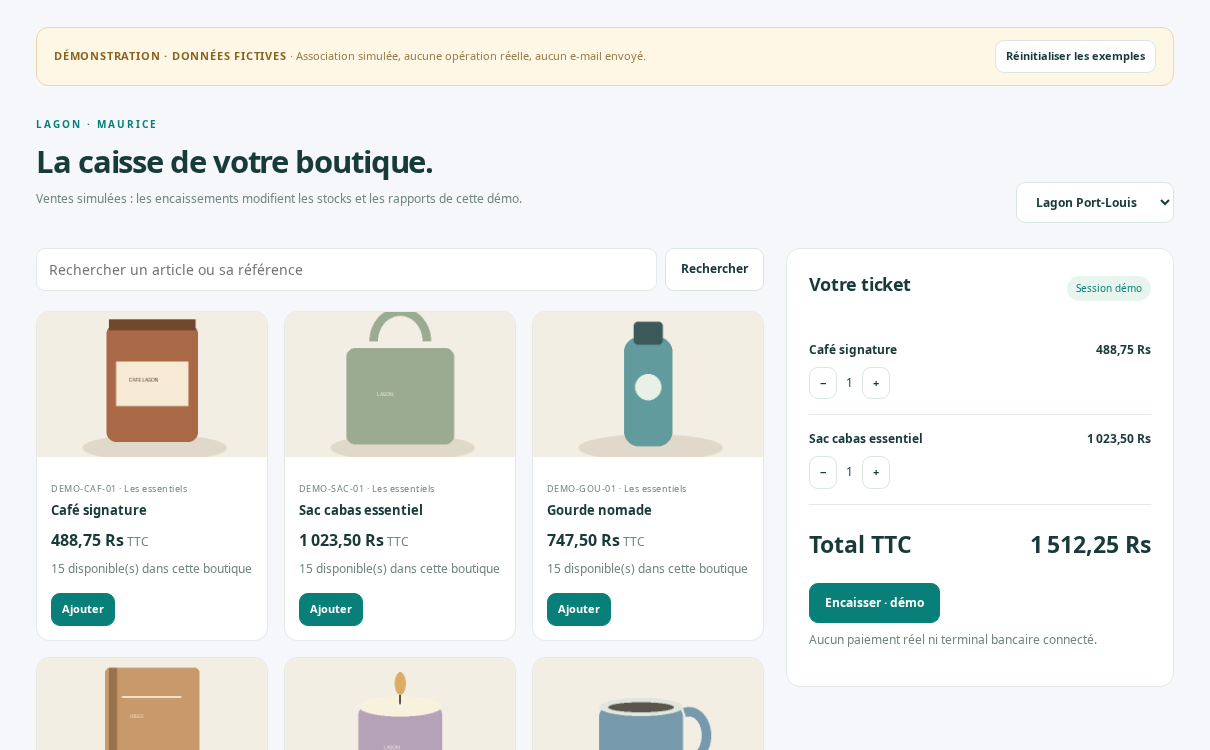
Un ticket dans la caisse du point de vente. Sélectionnez le point de vente, recherchez le produit, ajustez les quantités du ticket puis contrôlez le total avant d’encaisser. Capture de démonstration : toutes les données sont fictives. La présentation peut varier selon votre édition.
06CATALOGUE

Produits, catégories et stocks

Préparer le catalogue commun et maîtriser les quantités par emplacement.

  1. Créez les catégories et les produits : référence unique, nom, type, prix hors TVA, coût standard, TVA, seuil, code-barres, photo et métadonnées.
  2. Dans Stocks & inventaires, recevez les quantités par emplacement avec un motif. Les ajustements valorisés créent une écriture comptable. Les Transferts déplacent les articles entre boutiques sans changer la quantité totale.

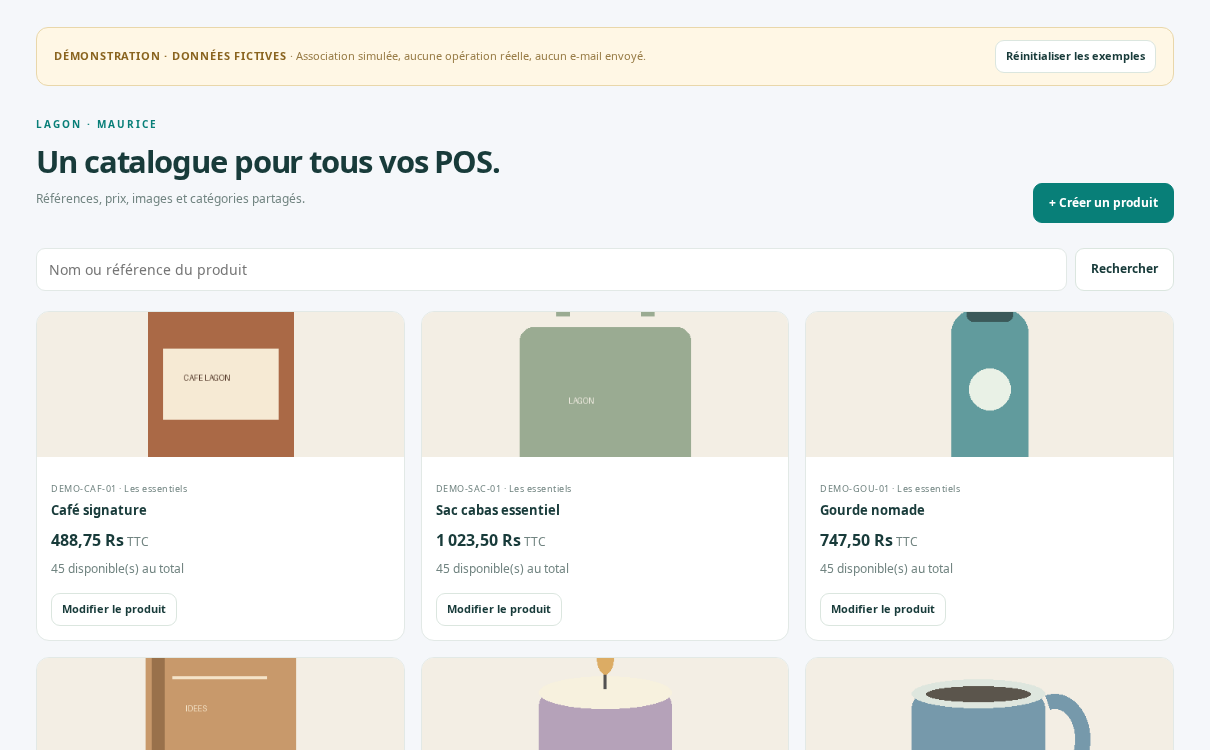
Dans Produits et catégories, le catalogue commun distingue les services et les articles suivis en stock. Les fiches reprennent le SKU, le prix HT, le coût standard, le seuil, le code-barres, l’image PNG/JPEG/WebP et l’état de publication.

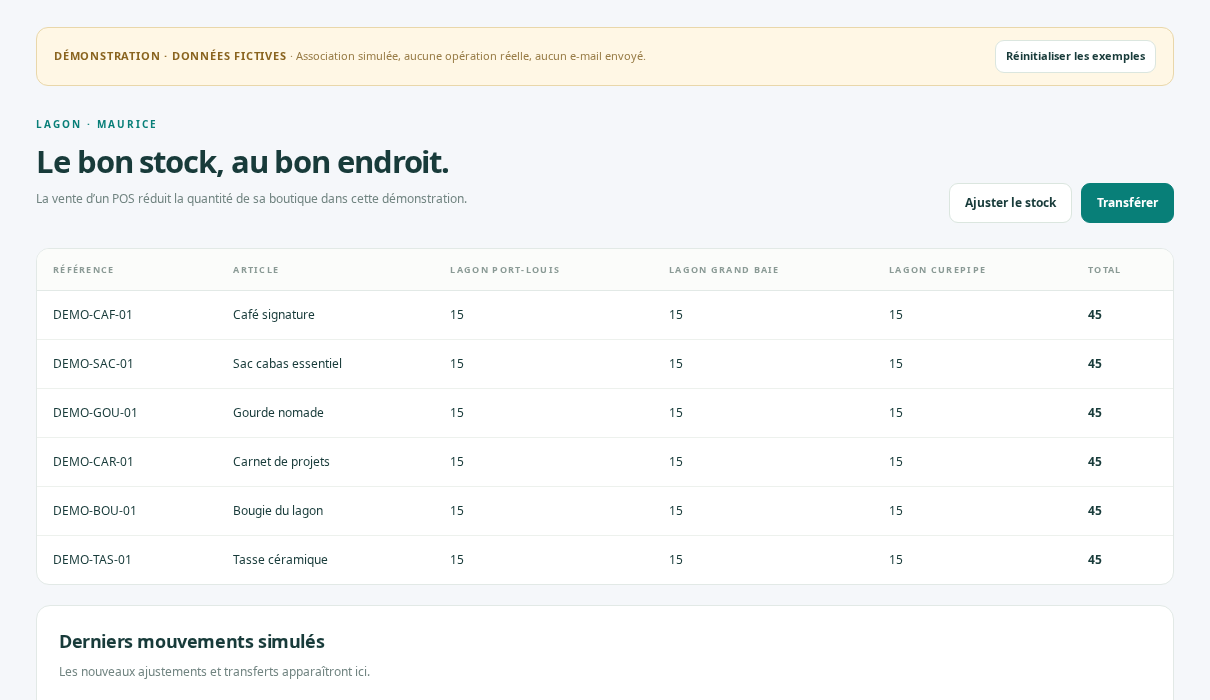
Dans Stocks et transferts, distinguer le stock physique, le stock réservé et la disponibilité. Les réceptions, corrections motivées et transferts alimentent le journal des mouvements. Les transferts entre boutiques ne changent pas la quantité totale.

Les photos produit et les justificatifs peuvent être importés ou ajoutés depuis Scanner un document. Après Joindre au formulaire, enregistrer la fiche pour archiver la pièce jointe.

Le catalogue commun de produits
Le catalogue commun de produits. Retrouvez les références, les prix et les actions disponibles sur chaque produit. Le droit de modification détermine les boutons affichés. Capture de démonstration : toutes les données sont fictives. La présentation peut varier selon votre édition.
Les quantités par emplacement et les transferts
Les quantités par emplacement et les transferts. Comparez les quantités des boutiques et des dépôts. Enregistrez les mouvements et contrôlez les inventaires avant de corriger les écarts. Capture de démonstration : toutes les données sont fictives. La présentation peut varier selon votre édition.
07E-COMMERCE

Boutique en ligne, clients et commandes

Publier les produits et traiter les commandes jusqu’au paiement et à la facture.

La boutique est à /boutique. Elle est fermée par défaut. Préparez les produits et indiquez l’emplacement qui fournira les commandes web.

  1. Renseignez le nom, les contacts, les livraisons, le retrait, les frais HT et les instructions de virement.
  2. Écrivez les conditions de vente, la politique de confidentialité et la politique de retour propres à l’entreprise.
  3. Publiez les produits avec leur description, photo et catégorie. Préparez titres et descriptions dans Lagon SEO.
  1. Préparez les pages légales et publiez la boutique depuis les réglages Lagon.

Le visiteur dispose de la recherche, du tri par prix, des catégories, fiches produit, favoris, panier, commande, choix livraison/retrait, promotion, suivi privé et avis après achat. Les commandes nouvelles réservent le stock pendant 24 heures ; une confirmation prolonge la réservation jusqu’au traitement ou à l’annulation.

Les commandes attendent une confirmation et un paiement effectif. Les prix, la TVA, les promotions et les stocks sont recalculés côté serveur. Les règlements disponibles sont le virement et le paiement à la livraison ou au retrait. Pour facturer une commande, la personne autorisée confirme le paiement reçu et sa référence.

Le compte du client

L’icône de personne à côté du panier ouvre la connexion ou l’inscription du client dans une fenêtre dédiée. Après connexion, le client retrouve sa page de compte et uniquement ses propres commandes. Le suivi privé d’une commande reste réservé à la personne concernée.

Boutique : renseignez le WhatsApp du gestionnaire dans les réglages. Le bouton à côté du panier prépare un message avec la référence, le lien du produit et celui de son image. Le client envoie le message ; l’image n’est pas jointe automatiquement. Un compte autorisé à gérer les produits dispose aussi du bouton Modifier le produit.

Visibilité, promotions et avis

Les coupons en pourcentage peuvent comporter une date et une limite d’utilisation. Les avis sont proposés après une commande terminée et passent par la modération.

Le catalogue est rendu côté serveur. Le panier, le suivi et les résultats de recherche ne sont pas indexés. Les avis publiés entrent dans les données structurées ; aucune note n’est inventée. Le score SEO mesure la complétude des contenus et ne garantit pas une position Google.

Lagon SEO regroupe les titres, descriptions, textes alternatifs, adresses courtes, liens canoniques, données produit structurées, sitemap XML et redirections internes. Préparer les contenus avant d’autoriser l’indexation de la boutique. Le sitemap de la boutique est accessible à /sitemap-boutique.xml.

Les boutiques et appareils qui partagent le même commerce utilisent le même centre métier. Des bases locales indépendantes ne sont pas synchronisées ni fusionnées automatiquement.

08RESSOURCES HUMAINES

Équipe, permis, carrière et échéances

Tenir les dossiers, anticiper les renouvellements et publier les offres.

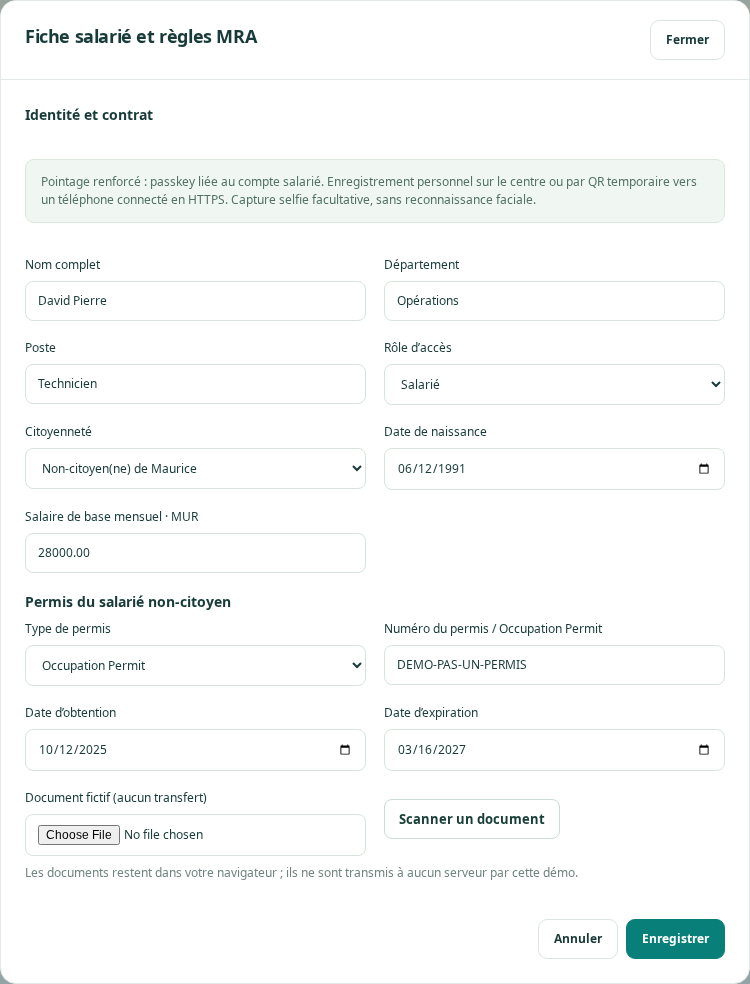
Identité et contrat : la fiche salarié comprend un rôle d’accès et, uniquement pour un non-citoyen, un Occupation Permit ou les permis de travail et de résidence séparés, leurs numéros, dates et documents privés (PDF/JPEG/PNG, 1 Mo chacun). Les administrateurs sont alertés à moins de 180 jours. Les rappels par e-mail nécessitent un service de notification disponible. Les anciens permis sont conservés au renouvellement.

Carrière : les RH et administrateurs habilités créent un brouillon, puis Valider et publier rend l’offre visible immédiatement sur la boutique. La modification la replace en brouillon ; retrait et expiration la masquent. Postuler ouvre la messagerie du candidat. WordPress associé utilise les données RH et offres du centre.

Calendrier MRA et obligations de l’entreprise

Échéances & permis : la fenêtre MRA est réservée aux administrateurs et comptables. Le calendrier officiel est actualisé quotidiennement, avec indication de l’ancienneté, des mois couverts et des incohérences de la source. L’administrateur choisit les obligations et la clôture applicables. Aucun dépôt n’est fait automatiquement.

Sources : Calendrier MRA · WhatsApp Click to Chat · OpenStreetMap.

La fiche d’un salarié non citoyen mauricien
La fiche d’un salarié non citoyen mauricien. La citoyenneté détermine les champs de permis à renseigner. Vérifiez les dates et les documents avant de valider la fiche. Capture de démonstration : toutes les données sont fictives. La présentation peut varier selon votre édition.
09PRÉSENCES

Pointage, congés et corrections RH

Enregistrer les journées et résoudre les demandes avant la paie.

Dans Équipe & contrats → Fiche et règles → Authentification du pointage, un administrateur des comptes et du personnel peut activer la passkey pour une fiche. Lier un seul compte actif au salarié. Le salarié change son mot de passe initial puis enregistre sa clé dans Pointage → Clés et demandes RH, après confirmation de son mot de passe personnel.

Le serveur exige une signature et une vérification locale pour chaque entrée, sortie, pause et reprise. Le QR d’enregistrement expire en cinq minutes et nécessite la connexion au compte concerné. WordPress et les terminaux associés ouvrent le centre pour cette vérification.

Aucune reconnaissance faciale ni détection de photographie. La capture selfie est facultative, avec accord explicite, chiffrement et conservation de 1, 3, 7 ou 30 jours. Elle peut être examinée par les RH et effacée ; elle ne prouve pas qui tient l’appareil. Une passkey partagée ne garantit pas la personne physique qui l’utilise.

Un appareil indisponible permet une demande de pointage assisté. Les RH vérifient les horaires et enregistrent une correction motivée. Une demande en attente bloque la validation des journées pour la paie ; elle ne crée pas d’heures et ne déduit pas automatiquement une absence. La démo HTML simule les clés et leurs refus, sans capteur ni enregistrement réel.

Présences : chaque salarié pointe entrée, début de pause, reprise et sortie. Le serveur horodate les actions en UTC et les répartit sur les journées de Maurice (UTC+4). Les données d’heure envoyées par le navigateur ne fixent pas le pointage. Une entrée ouverte, un chevauchement ou une demande de congé non traitée bloque la journée. Les corrections RH exigent un motif et sont journalisées. Les pauses sont déduites, y compris pour les sessions qui traversent minuit. Les imports manuels anciens restent identifiés.

Congés & absences : demandes de congés annuels, maladie, maternité, paternité, vacation, sans solde et autres. Une autre personne habilitée approuve ou rejette. Les congés approuvés et payés créditent le temps planifié ; les congés sans solde et le temps manquant sont proposés comme non payés. Une absence de pointage ne devient une retenue qu’après vérification RH. Les dates futures sont affichées « À venir ». Les droits et soldes légaux de congés ne sont pas acquis ni contrôlés automatiquement : le responsable vérifie le droit avant approbation.

10RÉFÉRENCE DATÉE

Paie : profils, barèmes et catégories

Compléter les fiches et comprendre les règles décrites par le guide.

Préparer l’entreprise et les salariés

  • Renseigner raison sociale, adresse, BRN et ERN dans les paramètres de l’entreprise.
  • Dans Équipe & contrats, saisir le salaire de base mensuel incluant la compensation salariale, les indemnités récurrentes, les dates de contrat et l’identité.
  • Confirmer date de naissance, citoyenneté, résidence fiscale, secteur public/privé/ménage, relation d’emploi, pension et exemptions documentées. Un profil incomplet bloque la génération du mois et reste signalé dans l’aperçu.
  • Choisir EDF reçu ou non reçu pour l’année de revenu qui commence en juillet. Reporter les déductions annuelles réellement admises sur l’EDF. En calcul cumulatif après juillet, reprendre les rémunérations imposables et retenues réelles du début de l’année, ou disposer des paies précédentes comptabilisées. Ne pas saisir un cumul nul sans justificatif. Le changement d’employeur peut exiger ces cumuls d’ouverture.
  • Confirmer l’horaire, le régime de travail et le prorata d’entrée/sortie. Dans Calendrier des jours fériés, ajouter les dates applicables puis confirmer chaque année. Aucun calendrier officiel de fêtes n’est préchargé ; le dimanche est classé férié par défaut.
  • Dans Utilisateurs & accès, associer chaque compte à sa fiche salarié. Cet identifiant permet le pointage personnel et l’accès aux bulletins privés.

Taux et assiettes de référence

Élément Salarié Employeur Traitement
PAYE avec EDF Barème cumulatif — Première tranche annuelle Rs 500 000 à 0 %, suivante Rs 500 000 à 10 %, solde à 20 %, déductions EDF et montants précédemment retenus pris en compte.
PAYE sans EDF 15 % ou 20 % demandé — Retenue forfaitaire au-dessus de Rs 38 462 mensuels ; demande volontaire possible en dessous. Les honoraires de directeur non exécutif ne bénéficient pas de ce seuil.
FSC via PAYE 15 % sur l’excédent applicable — Seuil annuel Rs 12 millions ; seuils cumulatifs de la circulaire en mode EDF, seuil mensuel Rs 923 077 sans EDF.
CSG, base mensuelle ≤ Rs 50 000 1,5 % 3 % Base réellement payée, compensation incluse, hors indemnités et heures supplémentaires.
CSG, base mensuelle > Rs 50 000 3 % 6 % Taux appliqué à toute la base, pas seulement à l’excédent.
NSF 1 % 2,5 % Assiette et limites du mois ; âges 18 à moins de 65 ans.
HRDC Training levy — 1,5 % Base entière, sans plafond NSF ; exclusions selon âge et statut.
PRGF — 4,5 % Base, productivité, assiduité, commissions et heures supplémentaires éligibles ; exclusions du régime appliquées.

NSF juillet 2026–juin 2027 : minimum mensuel ordinaire Rs 4 580, ménage Rs 2 910, plafond Rs 29 710. Pour juillet 2025–juin 2026 : Rs 4 400, Rs 2 795 et Rs 28 570. Une rémunération sous le minimum ne génère pas de NSF ; elle n’est pas remontée artificiellement au minimum. Les autres fréquences journalières/hebdomadaires ne sont pas converties automatiquement : cette édition traite la paie mensuelle.

Arrondis : PAYE à la roupie inférieure ; NSF à la roupie la plus proche conformément au First Schedule. CSG, levy et PRGF sont conservés au centime pour le bulletin. Les modèles de dépôt MRA imposent des montants en roupies entières sans préciser partout une méthode d’arrondi uniforme : rapprocher ces montants et les arrondis du portail au dépôt. L’export interne ne prétend pas être un CSV MRA certifié.

Catégories prises en compte

  • Secteur privé ordinaire, directeur exécutif salarié, honoraires de directeur non exécutif, ménage, secteur public sous PRB et hors PRB avant/après révision salariale.
  • Agent public ou non-participant NSF confirmé : part NSF salarié nulle, part employeur maintenue si l’âge et l’assiette la rendent applicable. Hors PRB avant révision : CSG employeur 4,5 % / 9 %, sans part salarié.
  • Ménage, total des bases de tous les employeurs ≤ Rs 3 000 : pas de retenue CSG/NSF salarié ; part employeur et part gouvernement NSF distinguées, sous réserve du minimum NSF. Pas de training levy ménage.
  • Non-citoyens : résidence, Premium Visa et projet financé à au moins 50 % à confirmer par justificatifs. Export manufacturing : exonération CSG/NSF durant moins de deux ans de résidence continue selon les lois ; levy durant les deux premières années d’emploi selon le guide employeur. Les dates sont saisies séparément.
  • Apprenti MITD et stagiaire d’un dispositif gouvernemental : exclusions CSG et PRGF. L’âge et les autres conditions NSF/levy restent évalués ; l’étiquette d’apprenti ne les exonère pas à elle seule.
  • NSF non applicable à partir de 65 ans ; CSG reste évaluée au-delà. Levy exclue avant 18 ans et à partir de 70 ans. PRGF exclu avant 16 ans, pour non-citoyens, agents publics, régimes de pension alternatifs confirmés, salaire contractuel de base supérieur à Rs 200 000 et sorties déclarées.
  • Les indépendants sont identifiés mais exclus de la paie salariée, avec motif. Les autres secteurs, exonérations particulières ou règles conventionnelles demandent une validation du paramétrage avant leur utilisation. Le logiciel ne détermine pas automatiquement la validité juridique d’une exemption, d’une déduction EDF ou d’un congé.

Les barèmes inclus autorisent les mois de juillet 2025 à juin 2027. Le moteur bloque un mois hors de cette plage. Une publication réglementaire ultérieure nécessite une mise à jour des règles, même à l’intérieur de cette plage.

11PAIE MENSUELLE

Préparer et comptabiliser la paie du mois

Contrôler les variables, résoudre les alertes et archiver les bulletins.

Horaire standard : 45 heures normales par semaine pour le régime standard ; diviseur mensuel 195 h pour le salaire mensuel ordinaire, 312 h pour garde malade, et heures hebdomadaires ×52/12 pour un salaire mensuel à temps partiel convenu. Le diviseur spécifique exige une référence. Majorations incluses : heures supplémentaires ordinaires 1,5×, travail férié normal 2× et excédent 3×, heures non planifiées sur un jour de semaine non férié 1,5×. Pour un jour férié autre que dimanche tombant sur un jour normal de travail, la rémunération du travail férié s’ajoute au salaire normal maintenu, conformément à la section 30. Pour un dimanche normalement planifié, le complément porte les heures normales travaillées à 2×. Les semaines comprimées sur quatre jours, les horaires tournants et les régimes sectoriels ou accords plus favorables doivent être adaptés avant leur usage ; le champ « régime spécifique » ne modifie ici que le diviseur horaire.

Paie : choisir le mois, saisir les variables individuelles, calculer le mois, résoudre les alertes puis générer les PDF de tous les salariés éligibles. Les salariés sortis pendant le mois sont inclus ; le prorata de contrat suit la méthode confirmée. L’aperçu détaille impôt, assiettes, cotisations et coût employeur. Les bulletins sont d’abord en brouillon ; la finance les comptabilise après contrôle. Une modification des sources invalide le brouillon et exige un recalcul. Un mois comptabilisé est verrouillé pour le pointage et les variables. Les bulletins définitifs sont archivés et accessibles dans Mes bulletins au seul salarié concerné, ou aux personnes autorisées à lire la paie.

Bonus prescrit : le versement unique de décembre est automatisé, avec composante de base pour la CSG dans une période distincte et étapes bonus/salaire pour le PAYE. Les acomptes, bonus prescrits dans un autre mois et paiements statutaires complexes sont bloqués pour révision. Les indemnités exceptionnelles de départ et pensions ne sont pas un cas automatisé par cette édition. Ne pas les classer comme simple prime imposable sans contrôle.

Exemples du guide : juillet 2026

Exemple ordinaire, juillet 2026, base Rs 30 000, aucune absence ni prime, EDF non reçu, salarié mauricien de 34 ans éligible PRGF : PAYE Rs 0 ; CSG salarié Rs 450 ; NSF salarié Rs 297 ; net Rs 29 253. Charges employeur : CSG Rs 900, NSF Rs 743, levy Rs 450, PRGF Rs 1 350 ; coût Rs 33 443. À Rs 50 000 avec EDF sans déduction, juillet sans autre revenu : PAYE Rs 1 153 ; sans EDF : Rs 7 500 à 15 %. Ces situations ne sont pas interchangeables.

Accès depuis les différents écrans

Les écrans de paie sont accessibles depuis l’ERP natif et depuis /espace sur WordPress. L’accès aux fonctions de paie depuis WordPress nécessite un centre métier natif Lagon compatible. Le rôle de WordPress comme centre des comptes ne fournit pas à lui seul ce serveur de paie. Les requêtes utilisent le compte propre de l’utilisateur et ses droits actualisés ; aucun compte administrateur de service ne contourne les permissions. Les profils, pointages et PDF sont stockés au centre, dans la même base pour les terminaux associés. Sans centre disponible, ces fonctions partagées restent fermées. Le commerce WordPress autonome et son stock restent distincts du commerce natif.

Sources officielles du guide

La préparation comptable et les PDF ne constituent pas une homologation ou une télétransmission MRA. Le dépôt, les arrondis du portail, les exonérations et les situations sectorielles se vérifient avant déclaration réelle.

12PIÈCES JOINTES

Documents, numérisation et impression

Joindre les bons documents et préparer leur impression.

Dans Administration → Imprimantes & scanners, un administrateur configure les profils, le format papier, les copies conseillées et le scanner par défaut.

Les champs de document permis et de photo produit proposent Scanner un document. Choisir un scanner local, ou activer la caméra, vérifier l’aperçu, tourner/recadrer les pages et choisir PDF, JPEG ou PNG selon le champ. Joindre au formulaire remplit sa pièce jointe ; enregistrer ensuite la fiche pour l’archiver. PDF : dix pages maximum, dans la limite du champ. Permis : 1 Mio ; photo produit : 500 Ko.

Sur WordPress hébergé ou ERP distant, utiliser la caméra en HTTPS ou l’import : le serveur ne voit pas le scanner USB du visiteur. Le navigateur conserve le choix final de l’imprimante et des copies.

Dans la démonstration HTML, les périphériques et le document sont fictifs. Les droits et l’archivage privés restent appliqués.

13ANALYSE

Veille concurrentielle et assistant IA

Suivre les pages publiques et préparer des réponses avec les données autorisées.

Suivre les pages publiques

Dans Veille concurrentielle, ajouter le nom du concurrent, l’URL HTTPS publique de la page et une note. Actualiser relève le titre, la description et le texte public, puis signale les changements. Historique limité aux trente derniers relevés par page. Le module refuse les adresses locales et privées, les pages exclues par robots.txt et les redirections vers ces destinations. Aucun contenu privé ni contournement d’accès.

La veille périodique se règle dans Connexions, entre une et cent soixante-huit heures. Le serveur doit rester ouvert ; il traite les pages arrivées à échéance. Une variation de texte n’est pas automatiquement une variation de prix. Ouvrir la source et vérifier avant une décision commerciale.

Utiliser l’assistant

  1. Dans Assistant IA, choisir un contexte autorisé : aide générale, ventes, stocks, finance, agrégats RH, tâches ou veille. Les contextes disponibles dépendent des droits du compte.
  2. Poser une question. Le module transmet la question et les seuls agrégats permis, conserve un historique personnel, puis propose une réponse ou un brouillon. Aucun règlement, paie, écriture ou dépôt MRA n’est exécuté par l’assistant.

L’assistance doit être disponible pour votre entreprise. Ses appels nécessitent Internet et peuvent entraîner un coût pour le compte fournisseur utilisé par l’entreprise.

Les noms des salariés, les coordonnées clients et les secrets techniques ne sont pas joints automatiquement. Éviter de coller des données sensibles dans les questions. Les réponses et le contenu des concurrents doivent être vérifiés ; les pages analysées ne deviennent jamais des instructions d’action pour le logiciel. Les comptes associés retrouvent leur historique IA, leur veille et leurs appareils au centre. Les contextes de ces comptes sont les agrégats du centre ; les bases métier des autres installations ne sont pas jointes automatiquement.

14À VÉRIFIER

Démonstration et limites d’usage

Essayer les parcours et connaître les limites avant une activité réelle.

Essayer avec des données fictives

Démo HTML : si vous disposez du fichier de démonstration fourni, ouvrir Apercu-Lagon-ERP.html dans un navigateur récent. Le fichier fonctionne hors connexion avec des produits illustrés, trois POS, des salariés et des ventes fictives. Vente, stock, bulletin et publication d’offre sont simulables. Réinitialiser les exemples remet les données de départ. Aucun paiement, e-mail, message WhatsApp ni connexion distante n’est effectué.

Démonstration : Commerce & POS → Démonstration charge un catalogue illustré, trois POS localisés, des stocks et des ventes sur une installation autonome vide. L’édition native ajoute l’équipe, les permis et les offres fictives. Réinitialiser la démo demande REINITIALISER DEMO et crée une sauvegarde avant de remplacer les activités fictives. Les comptes sont conservés ; les installations ordinaires ne sont pas réinitialisables. Aucun rappel de permis n’est envoyé par e-mail dans la démo.

Périmètre du commerce

Limites actuelles : retours intégraux uniquement, pas de mode d’encaissement hors connexion, pas de lots/séries/péremption, pas de connexion matérielle spécifique aux tiroirs/TPE, pas de paiement carte en ligne. Les vues opérationnelles affichent les derniers enregistrements, avec limites indiquées ; le journal comptable conserve l’historique.

La version pilote doit être vérifiée dans les conditions d’utilisation de l’entreprise avant une activité réelle.

Préparations MRA et factures

Les déclarations MRA de l’ERP restent des préparations à vérifier. Cette livraison n’ajoute aucune télétransmission MRA certifiée. Un ticket pilote n’est pas fiscalisé : les entreprises soumises à l’e-Invoicing doivent utiliser un EBS conforme et enregistré avant l’émission de factures fiscales. Référence : MRA e-Invoicing (consulté le 15 novembre 2026).

Guide utilisateur · édition du 20 novembre 2026
Capture de démonstration

Données fictives · Illustration des gestes décrits dans le guide